
[スポンサーリンク]
カーナビ液晶保護フィルム
インプレッサのカーナビに液晶保護フィルムを貼ります
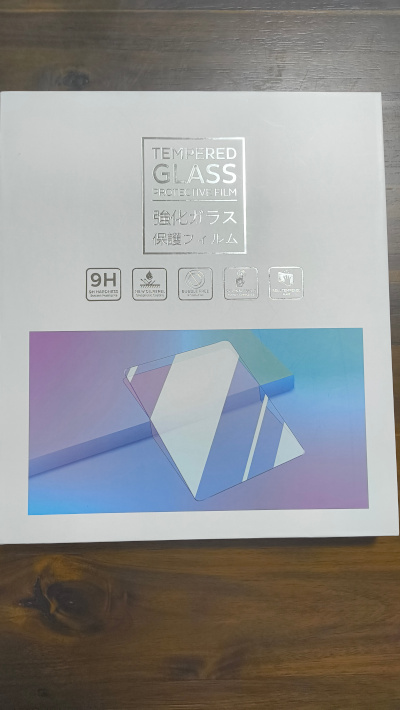
Amazonで、LFOTPPさんから購入しました
インプレッサ(GU系)のカーナビに液晶保護フィルムを貼りました
以前乗っていたオデッセイRB3はタッチパネル式ではなかったため、今回がタッチパネル式カーナビの初体験です
タッチパネルは指紋が付きやすく気になる方も多いはずです
スマホと同様に保護フィルムを貼っておけば、気軽に拭いても本体に傷が付きにくく、安心して使えます
今回購入したのは LFOTPP の専用品(インプレッサ GU 系向け) で、同型のレヴォーグやクロストレックにも適合します

使用感と梱包
中国製の製品ですが、梱包はしっかりしており、緩衝材も入っているため安心して受け取れました
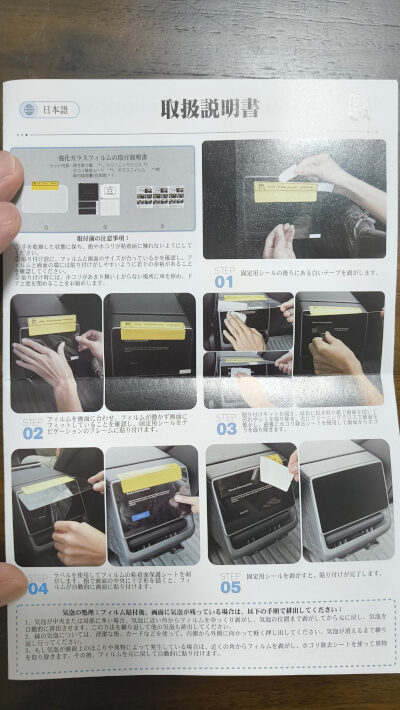
日本語の取扱説明書も同梱されており、初めてでも手順が分かりやすかったです
表面の質感はしっかりしており、触った印象では安心感がありました
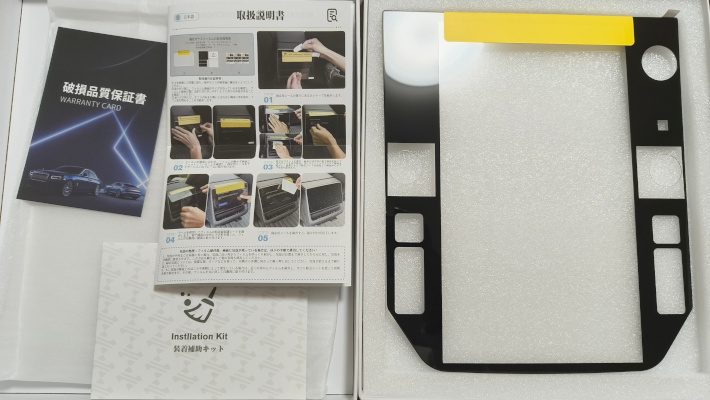
仮合わせ
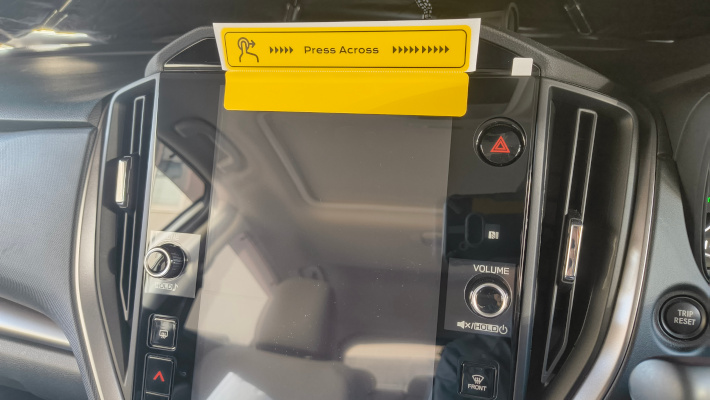
まずは仮合わせを行います
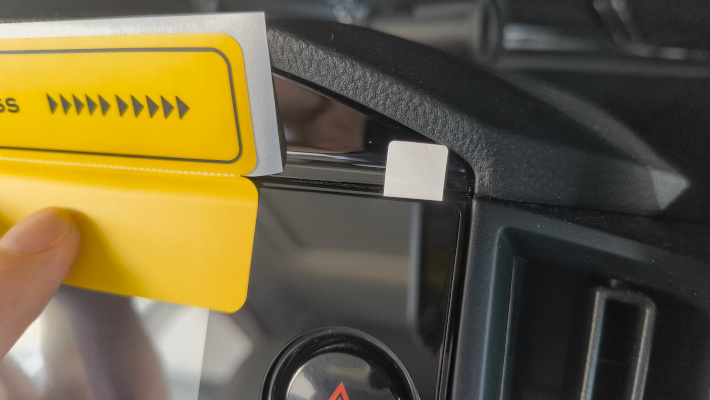
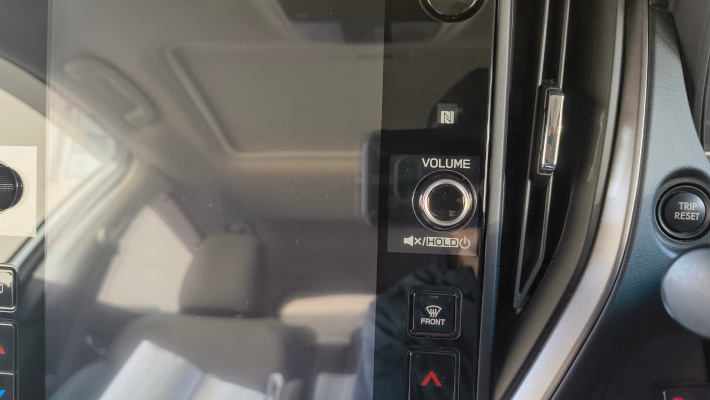
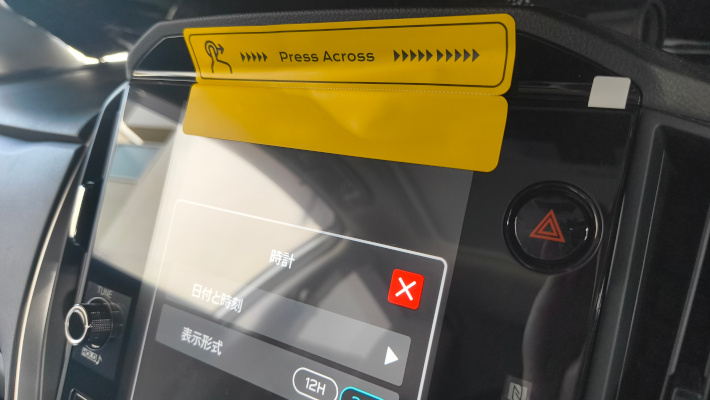
上部に付属の黄色いテープを貼って大まかな位置を決め、フィルムの形状とナビの表示位置が合っているか確認します
形状はかなり合っており、ズレはほとんど感じませんでした
画面の清掃
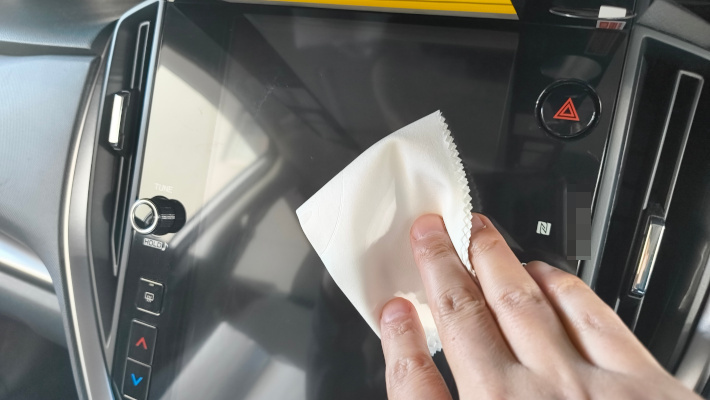
貼り付け前にカーナビ表面を丁寧に清掃します
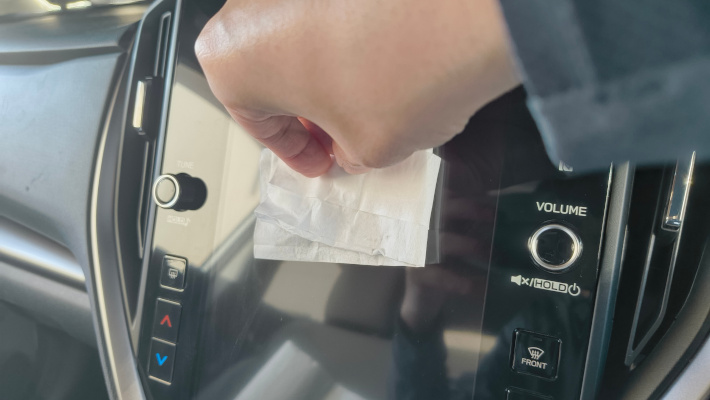
セットに含まれるウェットティッシュで拭いた後、マイクロファイバークロスで仕上げ拭きを行い、ホコリが残っている場合はホコリ取りステッカーで除去します
入念に確認することをおすすめします
フィルムの貼り付け
- 保護テープを剥がす:白色のテープを引っ張って、糊面のフィルムを剥がします
- 位置合わせ:画面中央に来るように位置を調整しながら貼り付けます
- 気泡処理:マイクロファイバークロスで中心から外側へ向けて優しく押し出すようにして抜きます
- 仕上げ:端の浮きやホコリがないか最終確認します
黒色の箇所と透明の箇所で、フィルムの暑さが違うようで、気泡が溜まりやすいです
根気よくクロスを使って、割れない程度の力で回すように押さえていきます
糊がしっかりしているので、少しずつ気泡が消えていきます
無理に張り直しをしようとして、割ることがなく、気泡が消えて良かったです
結果と感想
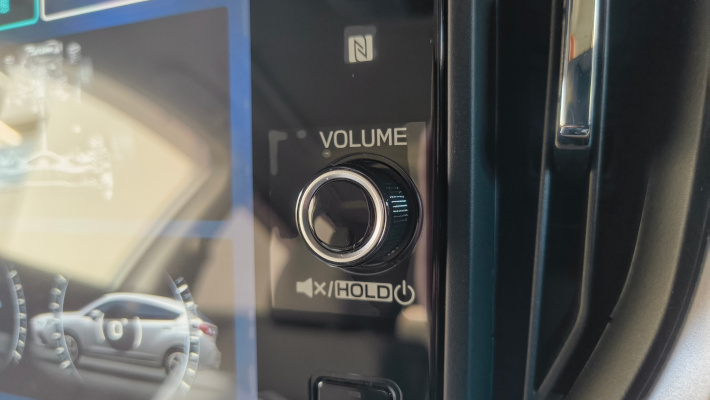
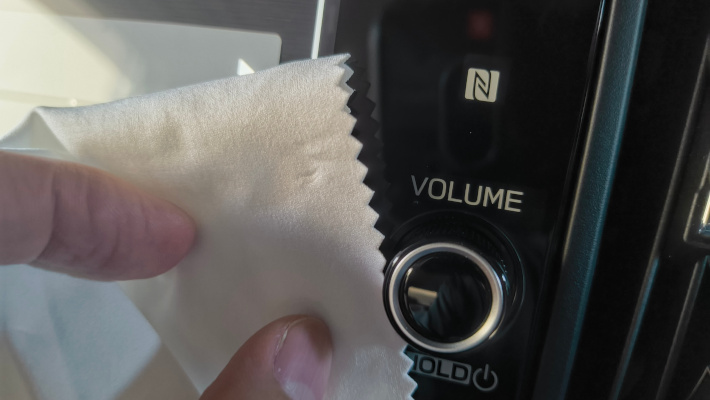
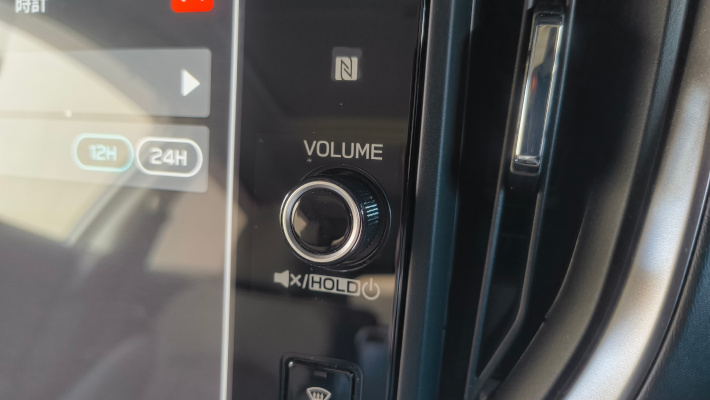
フィルムを貼ることで見た目の違和感はほとんどなく、操作性にも大きな支障はありませんでした
フィルムを貼っていることで精神的な安心感が得られ、日常の取り扱いが楽になりました
注意点とコツ
- ホコリの除去を徹底すること
- 貼り直しは避けること(する場合は、慎重に行うこと)
- 小さな気泡は根気よく優しく押し出すようにして抜く
- 画面サイズに合った専用品を選ぶこと

コメント